
Jika kita kesulitan dalam mengedit template, mungkin karena kita belum mengenal bagian template Blogger. Berikut ini tutorial untuk mengenal bagian-bagian template Blogger
Tampilkan postingan dengan label Template. Tampilkan semua postingan
Tampilkan postingan dengan label Template. Tampilkan semua postingan
Mengenal Bagian-Bagian Template Blogger
 Regi_Adi
 Posted in
Dasar-dasar,
Template,
Tutorial Blogger
Posted in
Dasar-dasar,
Template,
Tutorial Blogger

Bagian-bagian Template Blogger Part 5
Regi_Adi
Apa kabar Sahabat blogger????? Tidak terasa bagian-bagian template Blogger sudah mencapai tahap akhir nih.
Pada awalnya saya cukup pesimis dan tidak yakin bisa menyelesaikan pembahasan ini. Tetapi karena begitu banyaknya antusias dan dukungan dari para sahabat, maka pembahasan pun menjadi menyenangkan. Terima kasih atas dukungan Anda semua.
Sekarang kita akan membahas bagian terakhir dalam template Blogger. Sebelum melangkah lebih jauh, sebaiknya Anda sudah tahu struktur dari dokumen HTML. Setelah itu, baca dahulu
Bagian-bagian Template Blogger Part 1
Bagian-bagian Template Blogger Part 2
Bagian-bagian Template Blogger Part 3
Bagian-bagian Template Blogger Part 4
Okeh lah kalau begitu… Mari kita simak bagian-bagian template blogger berikut ini
/* Footer
----------------------------------------------- */
Bagian footer berawal di sini#footer {
width:660px;
clear:both;
margin:0 auto;
padding-top:15px;
line-height: 1.6em;
text-transform:uppercase;
letter-spacing:.1em;
text-align: center;
}
Footer ini sama halnya seperti sidebar yaitu tempat penyimpanan gadget/widget pada blog kita namun footer tempatnya dibagian layout paling bawah yaitu dibawah main wrapper dan sidebar.]]></b:skin>
Ini merupakan akhir dari css yang ada pada template blogger. Setelah kode ini, Anda bisa menyisipkan javascript dari autoreadmore, artikel terkait, dll. Setelah kode ini, bagian-bagian selanjutnya berisi kode HTML.</head>
Ini merupakan tag penutup dari head pada dokumen HTML<body>
Bagian body berawal pada tag ini<div id='outer-wrapper'><div id='wrap2'>
Ini merupakan kode HTML dari outer-wrapper yang bisa diatur tampilannya dengan CSS
<div id='header-wrapper'>
<b:section class='header' id='header' maxwidgets='1' showaddelement='no'>
<b:widget id='Header1' locked='true' title='Blogwalking list (Header)' type='Header'/>
</b:section>
</div>
Bagian ini merupakan header-wrapper yang bias kita ubah tampilannya dengan CSS<div id='content-wrapper'>
Bagian main-wrapper dan sidebar-wrapper berada dalam tag ini<div id='main-wrapper'>
<b:section class='main' id='main' showaddelement='no'>
Widget blog terletak di sini
</b:section>
</div>
Ini merupakan kode HTML dari main-wrapper yang bisa kita ubah tampilannya dengan CSS.<div id='sidebar-wrapper'>
<b:section class='sidebar' id='sidebar' preferred='yes'>
Widget blog pada sidebar terletak di sini
</b:section>
</div>
Ini merupakan kode HTML dari sidebar-wrapper yang bisa kita ubah tampilannya dengan CSS.<!-- spacer for skins that want sidebar and main to be the same height-->
<div class='clear'> </div>
Ini mengatur ketinggian sidebar-wrapper dan main-wrapper supaya sama tinggi.</div> <!-- end content-wrapper -->
Ini merupakan akhir dari content-wrapper<div id='footer-wrapper'>
<b:section class='footer' id='footer'/>
</div>
Ini merupakan kode HTML dari footer yang bisa kita ubah tampilannya dengan CSS</div></div> <!-- end outer-wrapper -->
Ini merupakan tag penutup dari outer-wrapper</body>
Ini merupakan tag penutup dari body pada dokumen HTML</html>
Ini merupakan tag penutup dari dokumen HTMLMungkin pembahasan akan lebih panjang jika kita membahas template dengan tanda centang pada 'expand widget template'.

Maka dari itu, script dari template di atas tidak dengan tanda centang pada 'expand widget template' sehingga terlihat simple.
 Posted in
Template,
Tutorial Blogger
Posted in
Template,
Tutorial Blogger
Bagian-bagian Template Blogger Part 4
Regi_Adi
Setelah kita mengupas tuntas bagian Post pada bagian-bagian template Blogger part 3, sekarang kita akan membahas bagian Comment dan Sidebar Content.
Sebelumnya, baca terlebih dahulu
Bagian-bagian Template Blogger Part 1
Bagian-bagian Template Blogger Part 2
Bagian-bagian Template Blogger Part 3
Setelah membaca dari part 1, silakan simak bagian-bagian template Blogger part 4 berikut ini

/* Comments
----------------------------------------------- */
Bagian Comments dimulai dari sini#comments h4 {
margin:1em 0;
font-weight: bold;
line-height: 1.4em;
text-transform:uppercase;
letter-spacing:.2em;
color: $sidebarcolor;
}
Mengubah tampilan judul bagian komentar#comments-block {
margin:1em 0 1.5em;
line-height:1.6em;
}
Mengubah tampilan bagian komentar#comments-block .comment-author {
margin:.5em 0;
}
Mengubah tampilan link author atau link komentator#comments-block .comment-body {
margin:.25em 0 0;
}
Mengubah tampilan isi komentar#comments-block .comment-footer {
margin:-.25em 0 2em;
line-height: 1.4em;
text-transform:uppercase;
letter-spacing:.1em;
}
Mengubah tampilan dari footer komentar. Comment-footer biasanya berisi tanggal komentar..deleted-comment {
font-style:italic;
color:gray;
}
Mengubah tampilan komentar yang telah dihapus.feed-links {
clear: both;
line-height: 2.5em;
}
Mengubah tampilan link feed/* Sidebar Content
----------------------------------------------- */
Sidebar dimulai dari sini.sidebar {
color: $sidebartextcolor;
line-height: 1.5em;
}
Mengubah tampilan sidebar secara keseluruhan.sidebar ul {
list-style:none;
margin:0 0 0;
padding:0 0 0;
}
Mengubah tampilan daftar pada sidebar.sidebar li {
margin:0;
padding-top:0;
padding-$endSide:0;
padding-bottom:.25em;
padding-$startSide:15px;
text-indent:-15px;
line-height:1.5em;
}
Mengubah tampilan definisi daftar dari tag <ul>.sidebar .widget, .main .widget {
border-bottom:1px dotted $bordercolor;
margin:0 0 1.5em;
padding:0 0 1.5em;
}
Mengubah tampilan widgetBagian-bagian template Blogger berlanjut pada part 5. Mudah-mudahan artikel di atas bermanfaat. Amin…
Posted in
Template,
Tutorial Blogger
Bagian-bagian Template Blogger Part 3
Regi_Adi
Tidak terasa bagian-bagian template Blogger sudah sampai pada part 3. Blog saya jadi seperti komik nih, hehehehe… Saya harap Anda tidak bosan dengan artikel berseri di blog saya. Abis, mau gimana lagi. Kalau dijadikan satu artikel pasti terlalu panjang…hehehehehehe
Sebelum melanjutkan pada part 3, baca dulu yang ini
Bagian-bagian Template Blogger Part 1
Bagian-bagian Template Blogger Part 2
Kali ini kita akan membahas bagian Post pada template minima. Mari kita simak bagian-bagian template Blogger part 3 berikut ini

/* Posts
-----------------------------------------------
*/
Bagian Post dimulai dari sinih2.date-header {
margin:1.5em 0 .5em;
}
Mengubah tampilan tanggal artikel blog.post {
margin:.5em 0 1.5em;
border-bottom:1px dotted $bordercolor;
padding-bottom:1.5em;
}
Mengubah tampilan post atau artikel blog.post h3 {
margin:.25em 0 0;
padding:0 0 4px;
font-size:140%;
font-weight:normal;
line-height:1.4em;
color:$titlecolor;
}
Mengubah tampilan judul artikel blog.post h3 a, .post h3 a:visited, .post h3 strong {
display:block;
text-decoration:none;
color:$titlecolor;
font-weight:normal;
}
Mengubah tampilan link .post-body {
margin:0 0 .75em;
line-height:1.6em;
}
Mengubah tampilan bagian postingan.post-footer {
margin: .75em 0;
color:$sidebarcolor;
text-transform:uppercase;
letter-spacing:.1em;
font: $postfooterfont;
line-height: 1.4em;
}
Mengubah tampilan footer atau catatan kaki postingan blog.comment-link {
margin-$startSide:.6em;
}
Mengubah tampilan link komentar.post img, table.tr-caption-container {
padding:4px;
border:1px solid $bordercolor;
}
Mengubah tampilan gambar pada postinganSekian dulu Sob, kita lanjutkan pada Bagian-bagian Template Blogger Part 4
Mudah-mudahan bermanfaat
Posted in
Template,
Tutorial Blogger
Bagian-bagian Template Blogger part 2
Regi_Adi
Apa kabar Sobat???? Mudah-mudahan baik-baik saja yaaa…
O iya, sebelum melanjutkan membaca, ada baiknya Anda membaca Bagian-bagian Template Blogger part 1 terlebih dahulu.
Pada episode kali ini, kita akan membahas bagian header, outer-wrapper, main-wrapper dan sidebar-wrapper. Untuk mempersingkat postingan dan ngga usah panjang lebar dikali tinggi, langsung saja ke tempat kejadian perkara…hehehehehehe…
/* Header
-----------------------------------------------
*/
Header berawal di sini#header-wrapper {
width:660px;
margin:0 auto 10px;
border:1px solid $bordercolor;
}
Header ini terdapat pada bagian atas template karena berfungsi sebagai informasi suatu blog yang akan dibaca oleh pengunjung blog diantaranya judul blog dan deskripsi blog. Selain teks, header juga bisa kita ganti dengan gambar.#header-inner {
background-position: center;
margin-left: auto;
margin-right: auto;
}
Kode CSS ini mengubah tampilan header bagian dalam#header {
margin: 5px;
border: 1px solid $bordercolor;
text-align: center;
color:$pagetitlecolor;
}
Mengubah tampilan judul blog dan deskripsi blog secara keseluruhan#header h1 {
margin:5px 5px 0;
padding:15px 20px .25em;
line-height:1.2em;
text-transform:uppercase;
letter-spacing:.2em;
font: $pagetitlefont;
}
Mengubah tampilan judul dan deskripsi blog tingkat 1#header a {
color:$pagetitlecolor;
text-decoration:none;
}
Mengubah tampilan link yang terdapat pada header#header a:hover {
color:$pagetitlecolor;
}
Mengubah tampilan link pada header jika pointer mouse berada di atas link.#header .description {
margin:0 5px 5px;
padding:0 20px 15px;
max-width:700px;
text-transform:uppercase;
letter-spacing:.2em;
line-height: 1.4em;
font: $descriptionfont;
color: $descriptioncolor;
}
Mengubah tampilan deskripsi blog yang terdapat pada header. Biasanya pada tingkat 2 yaitu h2#header img {
margin-$startSide: auto;
margin-$endSide: auto;
}
Mengubah tampilan gambar header/* Outer-Wrapper
----------------------------------------------- */
#outer-wrapper {
width: 660px;
margin:0 auto;
padding:10px;
text-align:$startSide;
font: $bodyfont;
}
Bagian ini adalah tempat dimana bagian-bagian dasar seperti header, main wrapper, sidebar dan footer tersusun diatas bagian ini#main-wrapper {
width: 410px;
float: $startSide;
word-wrap: break-word; /* fix for long text breaking sidebar float in IE */
overflow: hidden; /* fix for long non-text content breaking IE sidebar float */
}
Main-Wrapper sering disebut juga posting area karena main wrapper adalah area postingan pada suatu Blog#sidebar-wrapper {
width: 220px;
float: $endSide;
word-wrap: break-word; /* fix for long text breaking sidebar float in IE */
overflow: hidden; /* fix for long non-text content breaking IE sidebar float */
}
Sidebar ini berfungsi sebagai tempat penyimpanan gadget/widget.Misalnya gadget yang telah disediakan oleh pihak blogger seperti label, arsip, profile maupun luar blogger seperti widget alexa rank yang tempatnya disamping posting area/main wrapper
/* Headings
----------------------------------------------- */
h2 {
margin:1.5em 0 .75em;
font:$headerfont;
line-height: 1.4em;
text-transform:uppercase;
letter-spacing:.2em;
color:$sidebarcolor;
}
Kode CSS ini mengubah tampilan judul pada blog dengan kelas h2 seperti judul artikel, judul widget pada sidebar, dllSampai di sini dulu ya Sob...
Saya harap Sobat tidak bosan berkunjung ke blog saya. Terima kasih untuk Sobat yang sudah berkunjung, berkomentar dan membaca artikel di blog saya.Ditunggu lanjutannya yaaaa….
Seperti biasanya, bagian-bagian template Blogger akan dilanjutkan pada Bagian-bagian Template Blogger Part 3 .
Posted in
Template,
Tutorial Blogger
Bagian-bagian Template Blogger Part 1
Regi_Adi
 Setelah minggu yang lalu kita membahas tentang mengedit template blog secara offline, kali ini kita akan membahas bagian-bagian template Blogger. Sebenarnya sudah banyak blogger yang memposting artikel tentang bagian-bagian template Blogger, tetapi dengan cara yang berbeda-beda.
Di sini saya juga ingin tampil beda Sob…hehehehehehe… kita akan mengupas tuntas bagian-bagian template Blogger. Template yang akan kita kupas tuntas adalah template Minima. Mengapa Minima??? Karena template ini merupakan template yang paling dasar dan yang paling mudah untuk dipelajari.
Artikel tentang bagian-bagian template Blogger akan saya jadikan beberapa part karena tidak memungkinkan saya jadikan satu. Betul ngga???? Hehehehehehe…
Okelah kalau begitu, langsung saja ke TeKaPe.
-----------------------------------------------------------------------------------------
<?xml version="1.0" encoding="UTF-8" ?>
<!DOCTYPE html PUBLIC "-//W3C//DTD XHTML 1.0 Strict//EN" "http://www.w3.org/TR/xhtml1/DTD/xhtml1-strict.dtd">
Ini merupakan deklarasi file XHTML pada template Blogger dengan jenis Strict. XHTML jenis Strict digunakan untuk membuat halaman yang layout dan formatnya dikontrol penuh oleh CSS. Pada deklarasi ini tidak menggunakan tag font dan table.<head>
<b:include data='blog' name='all-head-content'/>
<title><data:blog.pageTitle/></title>
<b:skin>< Tidak terasa tutorial mengedit template blog secara offline sudah sampai pada bagian 3. Bagaimana menurut Anda?? Bosan atau justru masih setia mengikuti dari bagian 1?? Saya harap Anda tidak bosan...hehehehehe...
Sebelum melanjutkan membaca, silakan baca dahulu
Pada tutorial kali ini kita akan membahas bagaimana cara menyimpan kode CSS hasil editan kita supaya bisa dilanjutkan di lain waktu.
Langsung saja kalau begitu. Berikut ini langkah-langkahnya
Langkah 1
Setelah selesai mengedit template, klik tombol Save
 lalu simpan dengan nama yang sudah ada (File ini akan tersimpan dengan nama Embedded Styles.css). Setelah Anda menyimpan file CSS tersebut, mengedit template secara offline bisa Anda lanjutkan di lain waktu.
Langkah 2
Untuk melanjutkan edit template, buka Firefox lalu klik File > Open > lalu cari HomePage blog Sobat yang telah di Simpan pada tutorial bagian 2.
Langkah 3
Buka editor kode CSS. Pilih tab Embedded Styles lalu klik tombol Open
 . Cari file “Embedded Styles.css” yang telah di simpan pada langkah 1. Setelah itu Anda bisa melanjutkan edit template sesuai keinginan Anda...
Semoga Bermanfaat...
Posted in
Mozilla Firefox,
Template,
Tutorial Blogger
Mengedit Template Blogger Secara Offline Bagian 2
Regi_Adi

Mengedit template blog secara offline memang banyak keuntungannya. Yang pertama pastinya menghemat biaya koneksi internet, lalu praktis karena ngga usah klik tombol pratinjau berulang kali seperti secara online, dan masih banyak yang lainnya.
Dalam tutorial Mengedit Template Blogger Secara Offline Bagian 2, kita akan mengedit kode CSS blog. Berikut ini langkah-langkahnya
Langkah 1
Simpan HomePage blog Sobat dengan cara klik File > Save Page(masih dalam keadaan online)
Langkah 2
Matikan koneksi internet lalu buka HomePage blog Anda yang tadi sudah disimpan. Klik CSS pada Web Developer toolbar lalu pilih Edit CSS.

Muncul sebuah frame editor yang berisi kode CSS. Pilih tab Embedded Styles untuk melihat kode CSS dari blog Anda.

Catatan: Klik tombol Position
 untuk mengubah letak frame kode CSS sesuai keinginan Sobat.
Langkah 3
Edit kode CSS tersebut sesuka Anda, terserah Anda karena ini gratis...hehehehehehe...
O iya, Blog Anda akan langsung berubah mengikuti perubahan kode CSS yang sedang Anda edit.
Sekian dulu tutorial Mengedit Template Blogger Secara Offline. Tutorial akan berlanjut pada bagian 3.
Posted in
Mozilla Firefox,
Template,
Tutorial Blogger
Mengedit Template Blogger Secara Offline Bagian 1
Regi_Adi
 Anda pasti hobi otak-atik template kan??? Untuk mengedit template Blogger, harus dengan cara online. Mungkin Anda sudah bisa mengedit template blogger secara offline dengan software Artisteer. Tapi di sini kita tidak membicarakan program tersebut yaaa...
Di sini kita menggunakan Add-On Firefox yang bernama Web Developer. Web developer merupakan Add-On yang digunakan untuk pembuatan website. Memiliki tools yang lengkap untuk mempermudah kita dalam proses pembuatan website. Dalam hal ini, Add-on tersebut kita gunakan untuk mengedit template Blogger.
Berikut cara pemasangannya, saya memakai Mozilla Firefox 3.6 Bahasa Indonesia
1. Buka Mozilla Firefox lalu pilih Alat > Pengaya

2. Ketikkan Web Developer pada kotak pencarian Add-Ons. Tunggu hingga Firefox menemukan hasil pencarian

3. Pilih Web Developer lalu klik tombol Pasang Ke Firefox


4. Klik Tombol Pasang Sekarang untuk memulai instalasi Add-Ons

5. Tunggu proses instalasi berjalan hingga selesai lalu Restart Firefox(tutup Firefox lalu buka kembali)
6. Jika instalasi berhasil, Toolbar Web Developer akan terpasang

Sekian dulu Kawan… Mengedit Template Blogger Secara Offline berlanjut ke bagian 2… Saya buat berseri karena untuk menghindari terlalu panjangnya postingan.
Posted in
Mozilla Firefox,
Template,
Tutorial Blogger
Cara Mengganti Warna Background Blog
Regi_Adi
Template Blogger asli yang warna dan tampilannya itu-itu aja memang membosankan bagi kita. Untuk mendesain template blog memang dibutuhkan pengetahuan dasar CSS dan XHTML.
Untuk desain template blog, seharusnya kita bisa mendesain sendiri karena hanya kita yang tau karakteristik dari blog kita. Walaupun bisa membuat artikel yang berkualitas, tapi desain blog kita acak-acakan atau kurang menarik pasti artikel tersebut kurang diminati.
Untuk mendesain blog kita harus mengetahui atau mengerti tentang susunan template blogger atau bagian-bagian template blogger.
Ada banyak sih template yang bagus di internet, tapi pasti template blog kita akan ada yang menyamai jika blog kita pake template gratisan dari internet. Kalau template blog kita masih default atau asli dari Blogger, apa salahnya kita mengganti warna background blog sesuai keinginan kita.
Ya udah, langsung aja ke pokok pembahasan. Ini cara mengganti warna background blog
1. Login dulu ke Blogger. Karena tutorial ini dibuat cuma untuk blog di Blogger.
2. Setelah login, buka menu Tata Letak>Edit HTML.
3. Sebelum mulai bermain dengan kode HTML, Backup dulu template dengan mengklik link "Download Full Template" lalu simpan file template di komputer kita. Kalo terjadi kesalahan yang tidak bisa kita atasi, kita tinggal upload aja file template tersebut.
4. Nah sekarang kita mulai bermain dengan kode HTML. Cari kode seperti berikut
body {
background: white;
margin:0;
color:$textcolor;
font:x-small Georgia Serif;
font-size/* */:/**/small;
font-size: /**/small;
text-align: center;
}
5. Ganti tulisan yang berwarna merah pada kode di atas dengan warna yang anda suka untuk mengganti warna template blog secara keseluruhan. Untuk daftar kode warna atau kode hexa warna bisa dicari di mbah Google. Cari kode berikut
#outer-wrapper {
width: 900px;
margin:0 auto;
padding:10px;
text-align:$startSide;
font: $bodyfont;
}
6. Tambahkan kode background: white; setelah kode #outer-wrapper { lalu ganti tulisan yang berwarna merah pada kode di bawah dengan warna yang anda suka untuk mengganti warna background blog. Kodenya jadi seperti ini
#outer-wrapper {
background: white;
width: 900px;
margin:0 auto;
padding:10px;
text-align:$startSide;
font: $bodyfont;
}
7. Cari kode berikut
#main-wrapper {
width: 500px;
float: $startSide;
word-wrap: break-word; /* fix for long text breaking sidebar float in IE */
overflow: hidden; /* fix for long non-text content breaking IE sidebar float */
}
8. Lakukan hal yang sama dengan langkah ke-6. Cara di bawah ini untuk mengganti warna background Postingan
#main-wrapper {
background: white;
width: 500px;
float: $startSide;
word-wrap: break-word; /* fix for long text breaking sidebar float in IE */
overflow: hidden; /* fix for long non-text content breaking IE sidebar float */
}
9. Cari kode berikut
#sidebar-wrapper {
width: 350px;
float: right;
padding-left:10px; /* */
word-wrap: break-word; /* fix for long text breaking sidebar float in IE */
overflow: hidden; /* fix for long non-text content breaking IE sidebar float */
}
10. Lakukan hal yang sama dengan langkah ke-6. Cara di bawah ini untuk mengganti warna background Sidebar dan kodenya jadi seperti ini
#sidebar-wrapper {
background: white;
width: 350px;
float: right;
padding-left:10px; /* */
word-wrap: break-word; /* fix for long text breaking sidebar float in IE */
overflow: hidden; /* fix for long non-text content breaking IE sidebar float */
}
11. Cari kode berikut
#footer {
width:900px;
clear:both;
margin:0 auto;
padding-top:15px;
line-height: 1.6em;
text-transform:uppercase;
letter-spacing:.1em;
text-align: center;
}
12. Untuk mengganti warna background Footer, jadikan kode di atas seperti yang di bawah ini dan lakukan langkah yang sama seperti langkah ke-6
#footer {
background: white;
width:900px;
clear:both;
margin:0 auto;
padding-top:15px;
line-height: 1.6em;
text-transform:uppercase;
letter-spacing:.1em;
text-align: center;
}
13. Langkah yang terakhir adalah melihat hasil tampilan dengan mengklik tombol Pratinjau. Tadaaa...gimana? Jadi bagus atau hancurkah blognya? Kalo jadinya bagus klik tombol Simpan Template. Kalo jadi ancur, tetap berusaha okeeeehhhh…
Posted in
Template,
Tutorial Blogger
Bagian-bagian Template Blogger
Regi_Adi
Template merupakan bagian yang paling penting dalam sebuah blog. Jika blog yang kita kelola tidak memiliki template mungkin blog kita tidak berbentuk atau bahkan hancur. Bagi para bloger pemula mungkin kesulitan dalam mengelola template blog yang dianggap rumit.
Maka dari itu saya akan berbagi pengalaman tentang mengenali bagian-bagian template blog. Mengelola template blog adalah hal yang mudah jika kita tau bagian-bagiannya. Di bawah ini akan kita bahas tentang bagian-bagian template Blogger.
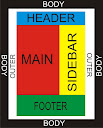
Bagian-bagian template Blogger
body
outer-wrapper
header-wrapper
main-wrapper
sidebar-wrapper
footer
Bagian-bagian diatas merupakan penyusun pokok dalam sebuah template blog.
body merupakan tempat dimana seluruh bagian template blog diletakkan
outer-wrapper merupakan tempat dimana header, sidebar, main dan footer berada
header-wrapper merupakan pintu masuknya mesin pencari ke dalam blog kita. Karena di dalam Header terdapat judul yang mewakili blog kita
main-wrapper merupakan tempat postingan atau artikel blog kita ditampilkan atau dipublikasikan
sidebar-wrapper merupakan tempat aksesoris blog kita atau istilahnya “Widget” dan terletak di bagian samping blog
footer merupakan tempat untuk menuliskan informasi blog seperti informasi pendesain template, nama template, hak cipta, dll.
Nah, gimana? Udah ngerti belum? Kalo belum ngerti bisa Tanya ke mbah google atau ke orang yang lebih tau. Eh, ditunggu ya komentar dari para pengunjung. Jangan menyerah dalam belajar dan tetap Blogging………..
Posted in
Template,
Tutorial Blogger
Langganan:
Postingan (Atom)
