
Komputer berbicara??????? Wah nggak mungkin tuh, itu impian setiap orang dan cuma ada di film-film Hollywood aja. Hehehehehe...
Tapi semuanya jadi mungkin dengan hanya modal Notepad pada system operasi Windows XP, komputer bisa mengucapkan selamat datang pada saat StartUp. Sistem operasi akan menerjemahkan teks menjadi audio atau istilahnya Text to Audio.
Mau tau caranya?????
Ini langkah-langkahnya
1. Buka Notepad lalu Copy-Paste kode berikut kedalamnya
Dim msg, sapi
msg = "tulis kata-kata terserah anda"
Set sapi = CreateObject ( "sapi.spvoice")
sapi.Speak msg
Sumber script dari blognya Mas Rendra
http://www.masrendra.info/2010/01/tips-membuat-pc-kita-berbicara.html
2. Ganti kata-kata yang berwarna merah sesuai keinginan anda.
3. Save As dengan Save As Type ‘All Format’ dan filename ‘Suara.vbs’ (tanpa tanda petik) lalu Save pada Local Disk (C:) > WINDOWS. Klik Save
4. Setelah itu, pada desktop pilih Start > Run dan ketikkan ‘gpedit.msc’ (tanpa tanda petik). Kotak dialog Group Policy akan ditampilkan
5. Pada Group Policy, pilih Computer Configuration > Windows Settings > Scripts (Startup/shutdown) > Startup, lalu klik kanan pada tulisan itu pilih Properties.(lihat gambar)
6. Klik ‘Add...’ lalu Browse. Cari file yang dibuat tadi. Jika sudah muncul pada kotak, Klik OK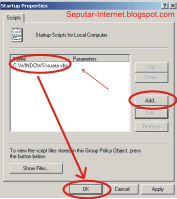
7. Tutup Group Policy, lalu nyalakan Speaker komputer. Klik Start > Turn Off/Shutdown > Restart. Suara akan keluar saat StarUp Windows XP.
Sudah terwujud belum impian punya komputer seperti punya kakak saya, Kang Matrix. Hehehehe...
mohon koreksi dari pengunjung dan jangan lupa komentarnya yaaaaa...
Cara Membuat Komputer Berbicara Pada Saat StartUp seperti di film Matrix
 Regi_Adi
 Posted in

Cara Install HP Sebagai Modem Yang Tidak Terdeteksi Sistem Operasi
Regi_Adi
Banyak model atau tipe HaPe yang perangkatnya bisa dijadikan modem tapi belum bisa dikenali oleh Sistem Operasi khusunya Windows XP. Untuk dapat dikenali, kita harus install driver HaPe yang bersangkutan. Memang agak ribet, tapi mau gimana lagi. Berikut ini Cara Install HP sebagai modem yang tidak terdeteksi sistem operasi khususnya Windows XP
1. Tentukan HaPe yang akan anda pakai.
2. Driver bisa di install dari CD yang di dapat pada saat membeli HaPe.
3. Setelah penginstalan driver. Klik Start > Control Panel > Phone and Modem
Options.
4. Setelah kotak dialog Phone and Modem Options tampil, pilih tab Modems dan klik “Add…”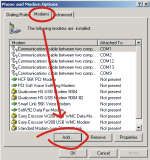
5. Di window “Add Hardware Wizard”, centang pilihan “Don’t detect
my modem; I will select it from a list”. Klik Next.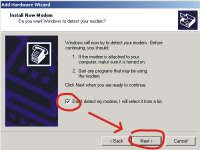
6. Di bagian “Install New Modem”, pilih “(Standard Modem Types)” pada kotak Manufacturer dan pilih Standard 56000 bps Modem pada kotak Models. Klik Next.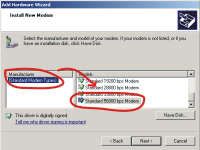
7. Lalu pilih Ports yang akan di install. Pilih All ports untuk memudahkan dalam proses install modem. Pilih Next.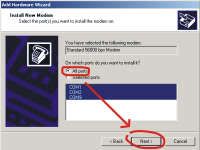
8. Proses instalasi akan berjalan. Jika sudah selesai pilih Finish.
Lalu coba buka browser untuk internetan. Kalau belum bisa, klik di sini untuk settting internet pada komputer.
Posted in
Username, Password, Dial Up Number, Access Point dan Extra Setting dari Berbagai Operator Seluler Untuk Koneksi Dial-Up
Regi_Adi
Internetan dengan cara Dial-Up sudah tidak asing lagi bagi kita. Memang praktis
menggunakan cara Dial-Up dan tidak membutuhkan biaya yang banyak. Cara instalasinya pun cukup mudah. Sudah banyak postingan yang mengusung tema Dial-Up seperti postingan saya yang lalu tentang Cara Akses Internet Dengan HP Sebagai Modemnya(Dial-Up).
Instalasi modem sudah dilakukan namun masih ada yang kurang yaitu form yang harus diisi seperti Username, Password, Dial Up Number, Acces Point dan Extra Setting dari Berbagai Operator Seluler Untuk Koneksi Dial-Up. Karena Operator seluler yang ada di Indonesia cukup banyak, maka pengaturan pun beragam. Okelah kalau begitu, ini settingan untuk keperluan Dial-Up
1. Telkomsel Flash - Halo/Simpati/As (Waktu//time base)
Dial Up Number : *99***1#
User Name :
Password :
Access Point : FLASH
Extra Setting : at+cgdont=1,"IP","flash"
2. Telkomsel GPRS - Halo/Simpati/As (Data/volume base)
Dial Up Number : *99***1#
User Name : wap
Password : wap123
Access Point : TELKOMSEL
Extra Setting : at+cgdont=1,"IP","internet"
3. Indosat - Matrix - (Data/volume base)
Dial Up Number : *99***1#
User Name :
Password :
Access Point : www.satelindogprs.com
Extra Setting : at+cgdont=1,"IP","www.satelindogprs.com"
4. Indosat - Mentari - (Data/volume base)
Dial Up Number : *99***1#
User Name : indosat
Password : indosat
Access Point : www.satelindogprs.com
Extra Setting : at+cgdont=1,"IP","www.satelindogprs.com"
5. Indosat - IM3 - (Data/volume base)
Dial Up Number : *99***1#
User Name : gprs
Password : im3
Access Point : www.indosat-m3.net
Extra Setting : at+cgdont=1,"IP","www.indosat-m3.net"
6. Indosat - IM3 - (Waktu//time base)
Dial Up Number : *99***1#
User Name : indosat@durasi
Password : indosat@durasi
Access Point : www.indosat-m3.net
Extra Setting : at+cgdont=1,"IP","www.indosat-m3.net"
7. XL - Xplor/Bebas/Jempol (Data/volume base)
Dial Up Number : *99***1#
User Name : xlgprs
Password : proxl
Access Point : www.xlgprs.net
Extra Setting : at+cgdont=1,"IP","www.xlgprs.net"
8. Telkom Flexi - Classy/Trendy (Waktu//time base)
Dial Up Number : 080989999
User Name : telkomnet@instant
Password : telkom
Access Point :
Extra Setting : at+crm=0
9. Mobile 8 - Fren
Dial Up Number : #777
User Name : m8
Password : m8
Access Point :
Extra Setting :
10. Starone
Dial Up Number : #777
User Name : starone
Password : indosat
Access Point :
Extra Setting :
11. Esia (Waktu//time base)
Dial Up Number : #777
User Name : Esia
Password : Esia
Access Point :
Extra Setting :
Sumber: Tabloid Komputek edisi 612 Minggu ke 1 Maret 2009 halaman 12
12. Axis (Data/volume base)
Dial Up Number : *99***1#
User Name : AXIS
Password : 123456
Access Point :
Extra Setting :
13. Smart (Data/volume base)
Dial Up Number : #777
User Name : smart
Password : smart
Access Point :
Extra Setting :
Semoga membantu...
Posted in
Cara Akses Internet Dengan HP Sebagai Modemnya(Dial-Up)
Regi_Adi
Ngomongin soal Internet memang nggak ada habisnya. Mulai dari komputer, HaPe hingga PSP(playstation portable) sudah bisa akses internet. Internetan memakai HaPe memang terasa tidak nyaman karena tampilannya yang sangat kecil. Mungkin kita hanya update status atau mengecek FaceBook saja lewat Hape. Berbeda dengan internetan memakai komputer, bisa chatting lewat FaceBook, bisa ngeblog, dan banyak lagi.
Untuk internetan kita harus ke warnet, atau numpang Wi-Fi di sekolah. Pengennya sih internetan di rumah memakai HaPe yang jadi modemnya, tapi kayaknya ngga bisa. Kata siapa nggak bisa??????
Setelah coba ngotak-atik dan cari cara kesana-kemari, akhirnya dapet juga Cara Akses Internet Dengan HP Sebagai Modemnya(Dial-Up).
Nggak usah panjang lebar dikali tinggi...hehehe...
Langsung saja kembali ke laptop...eh ke pembahasan...
Ini langkah-langkahnya
1. Buka Control Panel > Network Connections. Pada bagian sebelah kiri Network Connections pilih Create a new connection. Kotak dialog New Connection Wizard akan ditampilkan.
2. Pada Welcome to the new connection wizard pilih Next.
3. Pilih Connect to the Internet pada Network Connection Type. Setelah itu pilih Next.
4. Pada bagian Getting Ready, pilih Setup My Connection Manually. Lalu Next.
5. Setelah itu pilih Connect Using a Dial-Up Modem pada bagian Internet Connection. Pilih Next.
6. Pada Connection Name, Isi ISP Name dengan nama terserah, sesuai selera masing-masing. Pilih Next.
7. Pada bagian Phone Number to Dial, Isi phone number dengan Nomor Dial-Up sesuai operator masing-masing. Pilih Next.
(Untuk melihat Nomor Dial-Up, klik di sini)
8. Isi User Name dan Password sesuai dengan operator masing-masing. Pilih Next.
(Untuk melihat User Name dan Password, klik di sini)
9. Pada Completing the New Connection Wizard, centang Add a Shortcut to this connection to My Desktop untuk membuat shortcut desktop. Pilih Finish.
Jika ingin mulai akses ke internet, pasang HaPe memakai kabel USB ke komputer terlebih dahulu(HaPenya berfungsi sebagai modem).
Buka Control Panel > Network Connections lalu klik kanan di ikon koneksinya terus pilih Connect. Setelah itu klik tombol Dial. Tunggu beberapa saat hingga muncul ikon tray di taskbar.
Gimana????? Sudah berhasil????
Posted in
Tukeran Link
Regi_Adi
Yang berminat tukeran link atau 'bahasa gaulnya' link exchange dengan blog saya, silakan konfirmasi lewat kotak komentar atau bisa juga lewat Cbox.
- Blog Rizal
- Belajar Trik Blog
- Blogger Pemula
- Blogger Fakir
- Blog Mus'ab
- Bukan Sekedar Blogger Bertuah (Manajemen Emosi)
- Blog-Q Jablay
- Blog Ekspor Impor
- Cepink's Blog
- Cikrik De Kick
- CaraQu Blog
- Dunia Blog
- Diklikini
- Dunia Bebas Uang
- DJ Site
- DuniAkura
- Darahbiroe
- Difference - Cah Kudus
- Duniaku (love & life)
- Dunia Hape
- Damar's Blog
Posted in
